 Pratiques et Techniques en Plaisance
| Imprimer |
Fermer la fenêtre
Pratiques et Techniques en Plaisance
| Imprimer |
Fermer la fenêtre
Opencpn en réseau / répétiteur vers tablettes
|
 Publié Février 2015, (màj Mars 2015) par :
Nevermind
Publié Février 2015, (màj Mars 2015) par :
Nevermind

On sait mettre en réseau plusieurs postes traitant OpenCPN. On l’à montré avec Bluetooth :
Nevermind, développant un sujet abordé sur H&O, nous montre comment établir un réseau interne pour OpenCPN. Remerciements : à l’auteur “Cumulus” sur H&O
Le sujet connaîtra du développement, grâce en particulier, au potentiel de reconnaissance des numéro MMSI, développés par la dernière version d’OpenCPN.
Demain, à partir d’une liste de bateaux identifiés depuis leurs numéro MMSI, nous pourrons à partir d’un n°ID partageables, établir des liens mutuels, dès que nous serons en portée de liaison AIS.
Opencpn en réseau / répétiteur vers tablettes
A partir du module connexion de la dernière version d’OpenCPN, vous pourrez établir un mini réseau interne au bateau. Ce qui permettra en particulier de dupliquer les données de la table à carte vers un répétiteur bon marché dans la cockpit. Deux technologies, outre bluetooth, difficile à gérer
- Une liaison filaire et un câble RJ45 (Ethernet)
- Une liaison Wifi en mode ad hoc.
L’article ci dessous traite de la liaison Ethernet. La liaison Wifi en mode ad hoc est techniquement faisable.
Les prérequis :
- OpenCPN, v 4.0.0 de préférence
- connaitre IP du PC serveur.
- Un câble RJ45 (Ethernet) pour une liaison filaire
- Ou de la Wifi sur les deux PC, pour une liaison ad hoc
- Paramétrer les deux PC en réseau, câble ou Wifi (ndlr : en RJ 45 je n’ai pas eu à paramétrer les PC : W7 => XP)

Les chapitres
- Vers le chapitre réseau ethernet
- Vers le chapitre réseau wifi
- Vers le chapitre reseau wifi entre XP, W7 et tablettes W8, W8.1
OPENCPN EN RÉSEAU PAR LIAISON ETHERNET
Régler OpenCPN du PC serveur
|
 |
Régler OpenCPN du PC récepteur
|
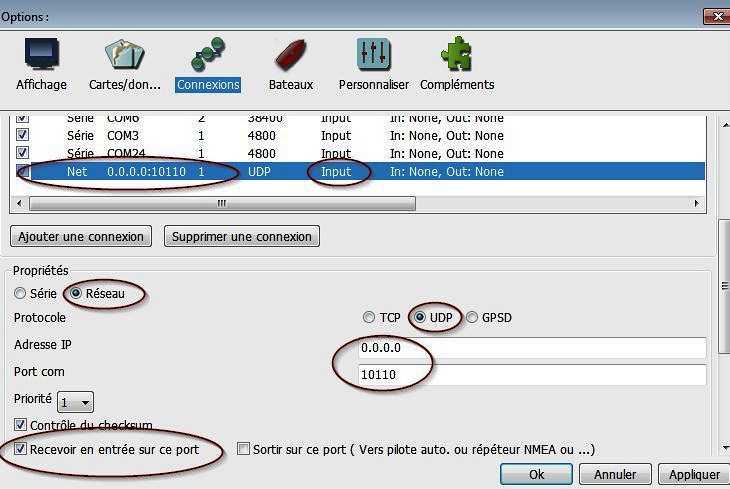 |
Mise en réseau
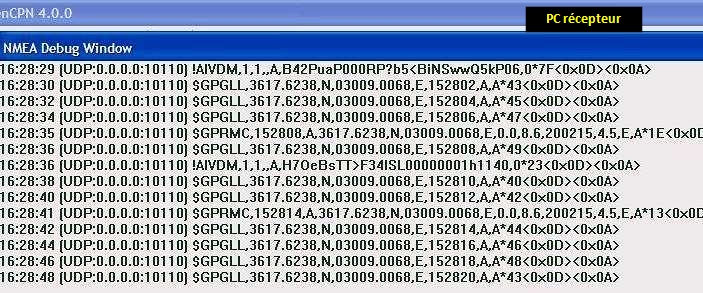
- En prenant soin de brancher votre GPS sur le PC émetteur, en activant OpenCPN sur vos deux PC connectés soit par câble Ethernet, soit en liaison ad hoc par Wifi, votre PC récepteur répétera toutes les phrases NMEA reçues depuis le PC émetteur
|
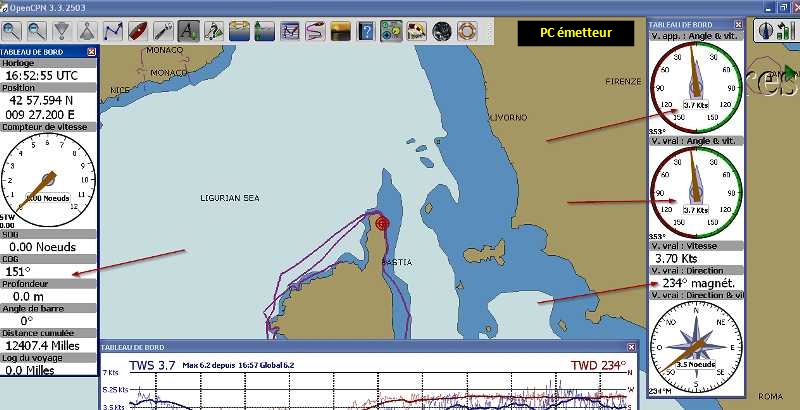 |
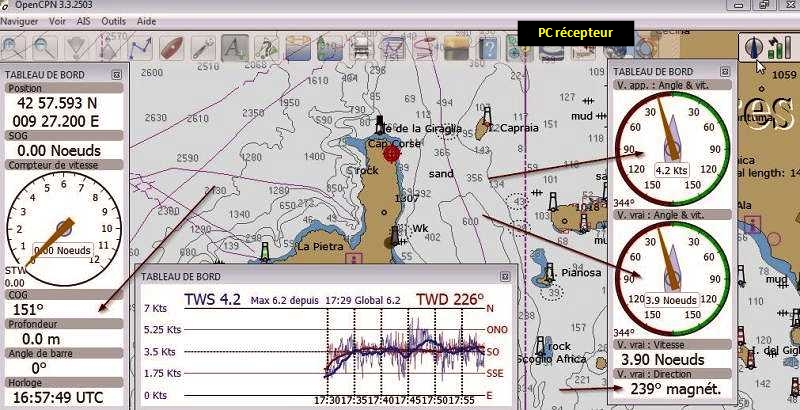 |
|
 |
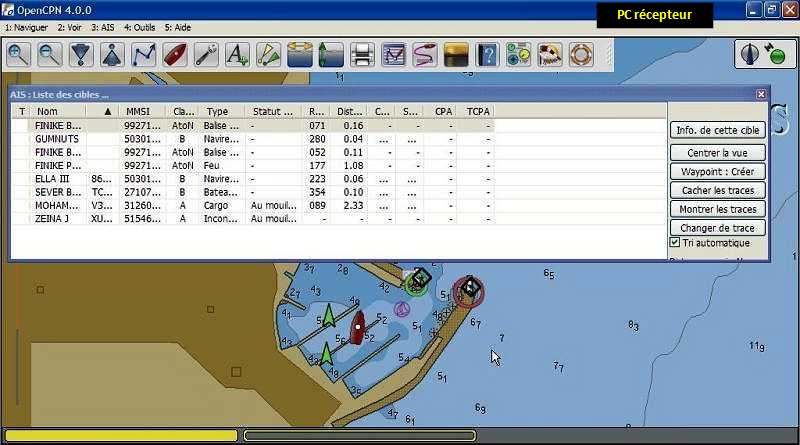 |
|
 |
 |
1/ sur le PC émetteur
- créer un nouveau profil et le nommer
2/ sur le PC receveur
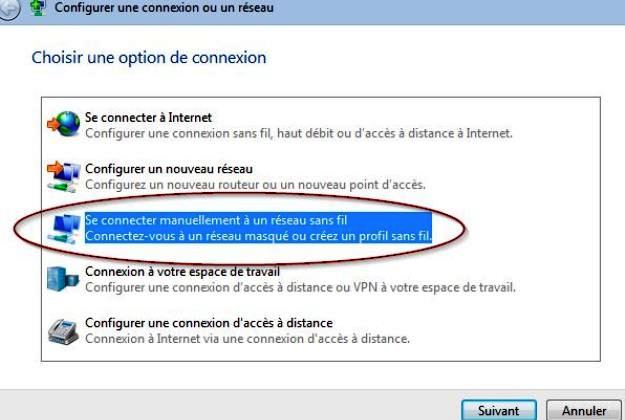
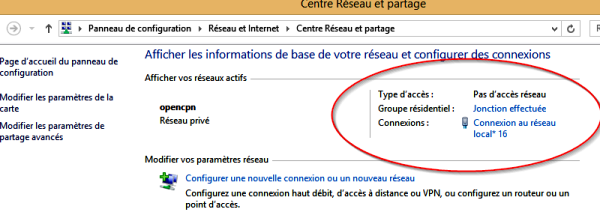
| Centre de réseau partage | Configurer une nouvelle connexion | Nommer le réseau, le nom doit être identique au serveur/Aucune sécurité |
 |
 |
 |
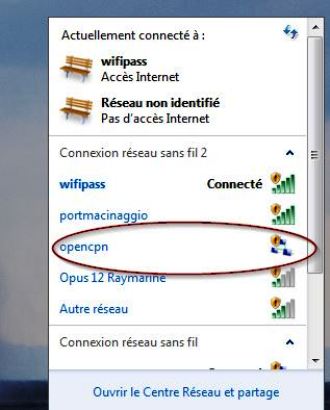
3/ Le serveur doit être sur la même connexion
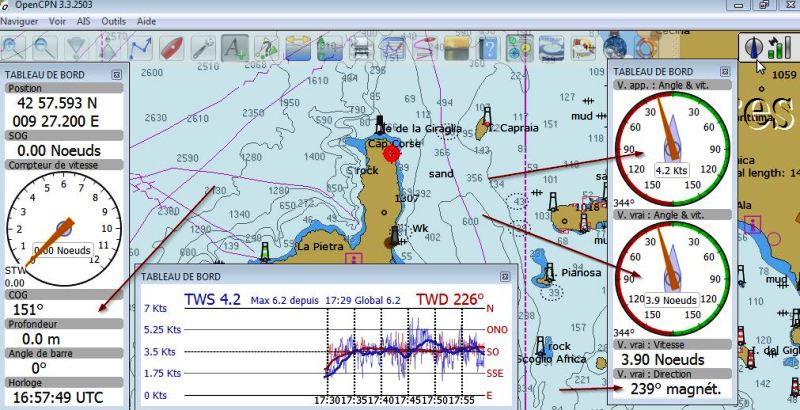
| Choisir la connexion parmi la liste | Et on obtient |
|---|---|
 |
 |
OPENCPN EN RESEAU WIFI ENTRE W.7 ET TABLETTE W.8
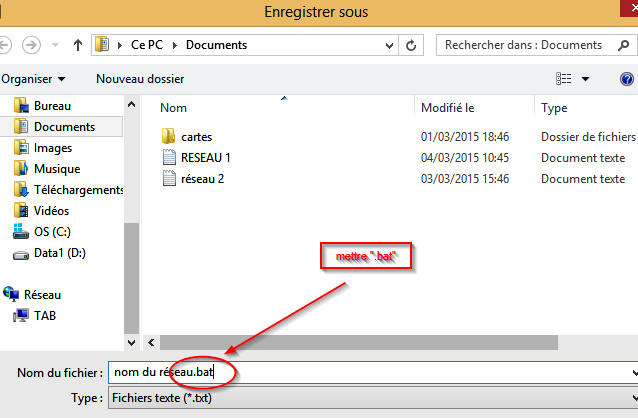
Création d’un réseau par un fichier batch
Commencer par taper ce texte dans le bloc-notes, en mettant votre nom réseau et votre passeport : cd\ Pour cet exemple, le nom donné au réseau est “monreseau” et la clé “macleamoi” |
 |
|
 |
 |
- Connexion au réseau

- Accès au réseau
- Paramétrer la connexion OpenCPN de l’émetteur

- Paramétrer la connexion OpenCPN du récepteur

- Se connecter au réseau crée, et lancer OpenCPN sur les deux PC


Nevermind, Macinaggio février/mars 2015
Mise en page Laorana Finike,
