Pratiques et Techniques en Plaisance  | Imprimer |  Fermer la fenêtre

Polauto : Mesurer la polaire réelle de son voilier.

Publié Février 2013, (màj Février 2015) par : Tiersp   

Le logiciel V4.3 est téléchargeable en anglais ici
- 
Zip - 556.6 ko
Le logiciel V4.3.1 est téléchargeable en français ici
- 
Zip - 562.7 ko
Le logiciel V5.1.1 est téléchargeable en anglais ici
- 
Zip - 576.6 ko
Le logiciel V5.1.1 est téléchargeable en français ici
- 
Zip - 575.1 ko
Le logiciel V5.2 est téléchargeable en français ici
- 
Zip - 580.3 ko
Le logiciel V6 est téléchargeable en français ici
- 
Zip - 585 ko
Le logiciel V7 est téléchargeable en français ici
Zip - 618.7 ko

Le site de l’auteur pour téléchargement : http://patricktiercelin.wix.com/log...
La polaire d’un voilier, pour quoi faire ?

  • La polaire permet d’avoir une estimation objective des qualités d’un voilier dans diverses conditions de vent.
  • Associé à un logiciel de routage météo elle permet de prédire la meilleure route à suivre sur des longues traversées en fonction des conditions de vent et de courant rencontrées dans un avenir qu’on espère prévisible.
  • En régate sa mesure permet d’optimiser les réglages de la voilure, le choix des voiles et leur qualité avec des critères objectifs.

Dans le premier paragraphe on trouve quelques explications de principe permettant de comprendre ce qui se cache dans ces polaires et dans ce logiciel Polauto. L’usage concret du logiciel se trouve dans le paragraphe suivant (« L’usage pratique de Polauto ») ce qui permet de sauter ce premier paragraphe si on souhaite passer rapidement à la pratique.


Vitesse d’un voilier : qu’appelle-t-on la polaire ?

  • Un peu de théorie
    La vitesse d’un voilier, dépend entre autre de la force et de la direction du vent. Pour représenter la vitesse d’un voilier en fonction du vent, nous utiliserons donc des courbes en coordonnées polaires.
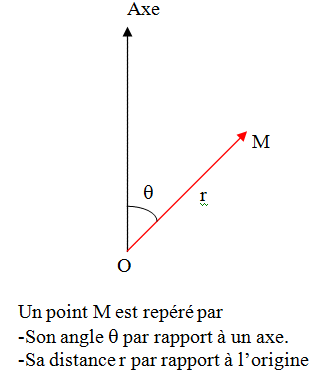
    Dans notre cas, l’Axe est l’axe du bateau, l’origine O est le centre du bateau, l’angle « theta » est l’angle du vent par rapport au bateau, la distance r est la vitesse du bateau.
    - 
    Pour une vitesse du vent donnée, on peut faire une polaire du bateau qui représente la vitesse du bateau en fonction de l’angle du vent.
    • Exemple de polaire : C’est pour un bateau donné, pour un vent de vitesse donnée : ici 16 nds
    • On voit par exemple que la vitesse de ce bateau est proche de 9nds pour un vent de 16nds faisant un angle de 120° par rapport à l’axe du bateau.
    • Les architectes et constructeurs de voiliers établissent des polaires théoriques.
    • Ma démarche est d’établir des polaires avec un logiciel ( Polauto ) dans les conditions réelles de navigation, en utilisant les données des instruments présents sur le bateau.
  • La difficulté est de plusieurs ordres :
    • Quelles données sont présentent sur le bateau.
    • Quelles données utiliser.
    • Comment filtrer ces données.
    • Comment éliminer les données aberrantes.
  • Pour obtenir une polaire la plus correcte possible, il faudrait faire les enregistrements dans les meilleurs conditions, à savoir :
    • pas de courant,
    • un vent régulier en force et en direction
    • connaître les polaires de dérive du bateau.

Malheureusement ceci est pratiquement irréalisable en un temps relativement court, c’est pourquoi il est nécessaire de filtrer et de moyenner les données des instruments du bord.

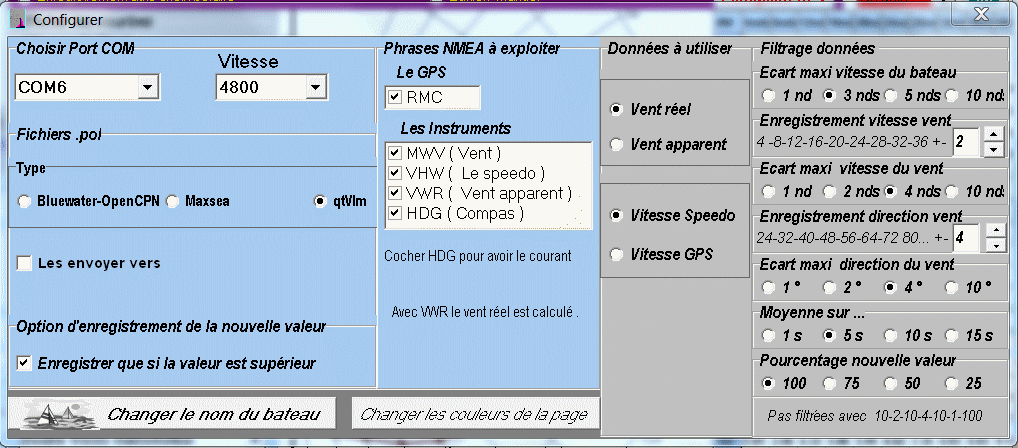
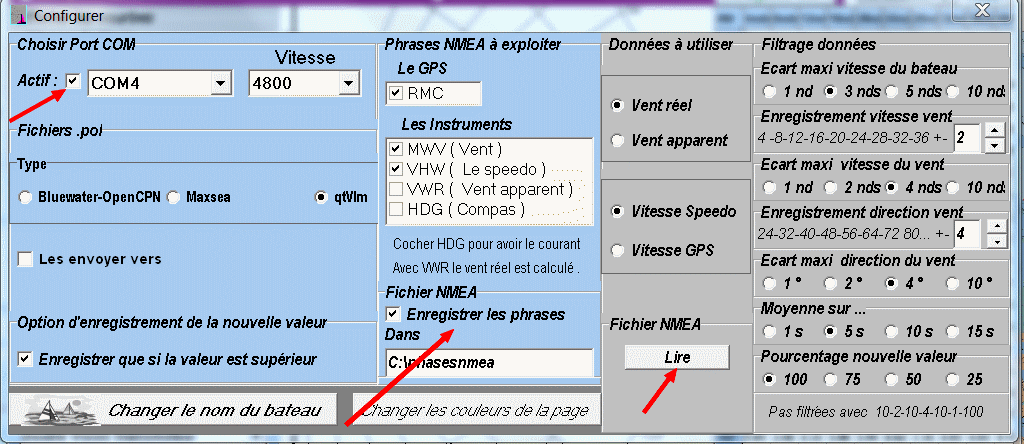
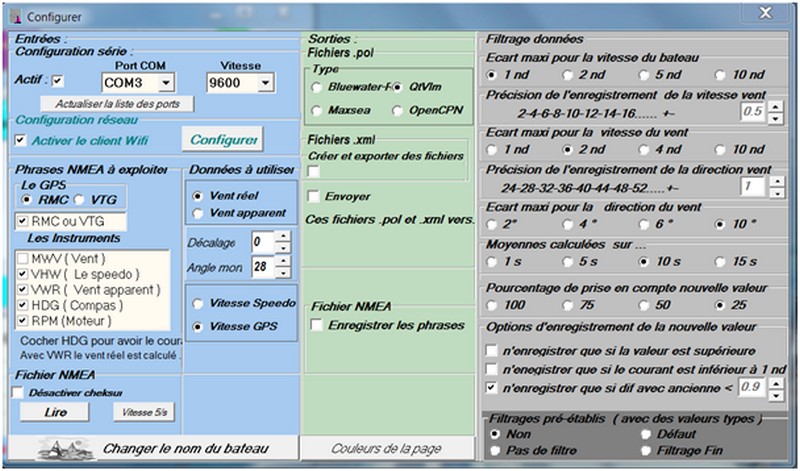
  • Illustration : La fenêtre principale de configuration du logiciel « Polauto »

Les données utilisées par « Polauto » :
  • Les instruments mesurent :
    • Pour le bateau :
      • Le GPS :
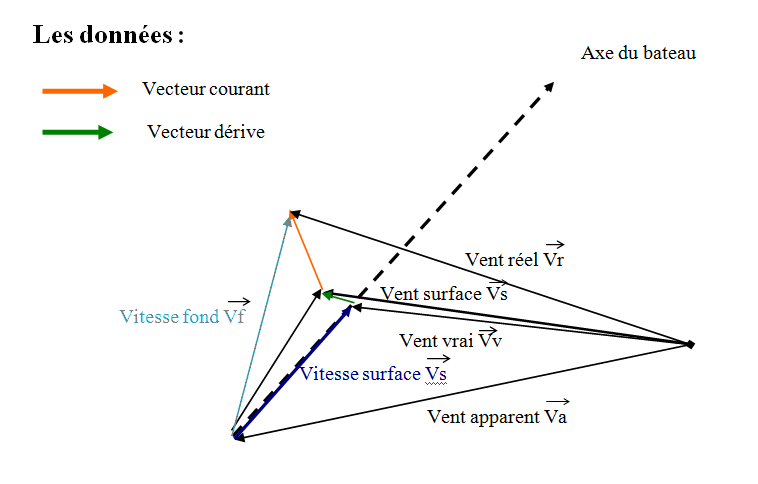
        • SOG : vitesse fond Vf
        • COG : Angle du vecteur Vf par rapport à l’axe du bateau ( de 0 à 360°)
      • Le speedo :
        • VHW : vitesse surface Vs
      • Le compas :
        • HDG : l’angle du vecteur vitesse surface par rapport au Nord magnétique.
    • Pour le vent :
      • L’anémo-girouette :
        • VWR : l’angle du vecteur vent apparent Va par rapport à l’axe du bateau et son intensité.
        • MWV ; l’angle du vecteur vent apparent Va par rapport à l’axe du bateau et son intensité
        • Exemple de phrase NMEA : $IIMWV,301,R,09.7,N,A*1F
          • 301 est l’angle, R indique que c’est le vent relatif, 09.7 est la vitesse du vent en nds , ou l’angle du vecteur vent vrai Vv par rapport à l’axe du bateau et son intensité si la girouette est interfacée avec le speedo.
        • Exemple de phrase NMEA : $IIMWV,116,T,11.7,N,A*14
          • 116 est l’angle, T indique que c’est le vent réel (True), 11.7 est la vitesse du vent ou l’angle du vecteur vent réel Vr par rapport à l’axe du bateau et son intensité si la girouette est interfacée avec le gps.

L’usage pratique de Polauto :

Choisir les données dans le logiciel :
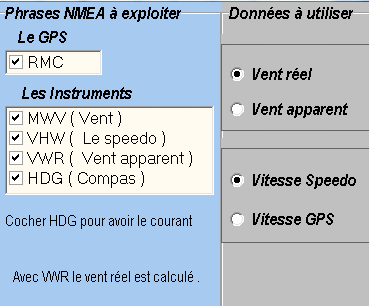
  • En cochant RMC, si un gps est actif, SOG et COG seront disponibles.
  • En cochant MWV, si l’anémo-girouette le permet le vent vrai ou le vent réel sera disponible.
  • En cochant VHW, si le speedo est bien calibré et pas encrassé ! ,la vitesse speedo sera disponible.
  • En cochant VWR, l’anémo-girouette donnera le vent apparent et si un gps est actif et RMC coché, le vent réel sera calculé.
  • En cochant HDG, le compas fluxgate donnera le cap compas, et le vecteur Courant+dérive sera calculé et pourra être visualisé.
    - 
    - 
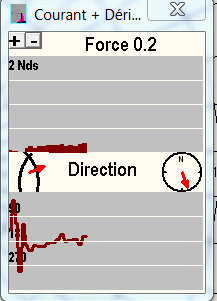
  • La force est en nds +- permet de changer l’échelle.
  • La direction :
    • Sur le dessin de gauche est par rapport à l’axe du bateau.
    • Sur le dessin de droite est par rapport au Nord. ( comme sur les cartes ).
    • La force et la direction sont enregistrés, on peut avec le click droit changer la fréquence des enregistrements.
  • Avec cette fenêtre on peut voir s’il est pertinent d’enregistrer les polaires dans ces conditions.
    - 
    - 
Filtrer les données :
  • Dans un surf, la vitesse du bateau peut varier rapidement, sans rapport avec la force du vent.
    • Pour atténuer cela on peut régler « l’écart maxi vitesse du bateau ».
    • Si la valeur absolue de la différence entre la nouvelle valeur et la moyenne des valeurs enregistrées est supérieur à cet écart, alors la valeur est écartée et la moyenne est recalculée.
  • La force et la direction du vent peuvent varier rapidement, sans que le bateau puisse suivre instantanément ces variations.
    • Pour limiter cet effet, on peut jouer avec « Ecart maxi vitesse du vent » et
    • « Ecart maxi direction du vent » c’est le même principe que pour la vitesse du bateau.
  • Si on veut plus de précision pour une valeur donnée de la vitesse ou de la direction du vent
    • On peut régler la bande passante autour de cette valeur dans « Enregistrement vitesse vent » ou « Enregistrement direction vent » les valeurs qui sortent de cette bande sont alors écartées. ( en rouge dans le panneau d’affichage )
  • On peut aussi régler le nombre de valeurs pour calculer la moyenne des données reçues par les instruments.
  • Et enfin la nouvelle valeur qui a passé tous les filtres peut remplacer la valeur précédemment enregistrée avec un pourcentage.
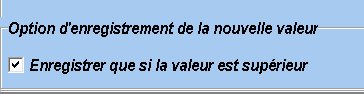
  • Il y a aussi une option pour choisir si la valeur qui a passé tous les filtres va remplacer la valeur précédemment enregistrée même si elle est inférieure.
    • Il faut alors décocher l’option dans « Conf »
La fenêtre de données de Polauto :
  • Le nom du bateau est rappelé
  • Pour le vent, il est indiqué si c’est le vent apparent ou Réel qui est utilisé.
  • Si le vent réel est calculé c’est marqué Vent : Réel calculé.
  • Pour le bateau, il est indiqué si c’est le Speedo ou le GPS qui est utilisé.
  • En bleu clair ce sont les valeurs instantanées données par les instruments.
  • En bleu foncé, ce sont les valeurs filtrées et moyennées.
  • Les valeurs des filtres et bande passante sont rappelées.
Afficher les données :
  • Les polaires peuvent-être affichées sur le graphique du centre en cochant les cases vitesse du vent ( on peut changer les couleurs en cliquant sur les petits rectangles )
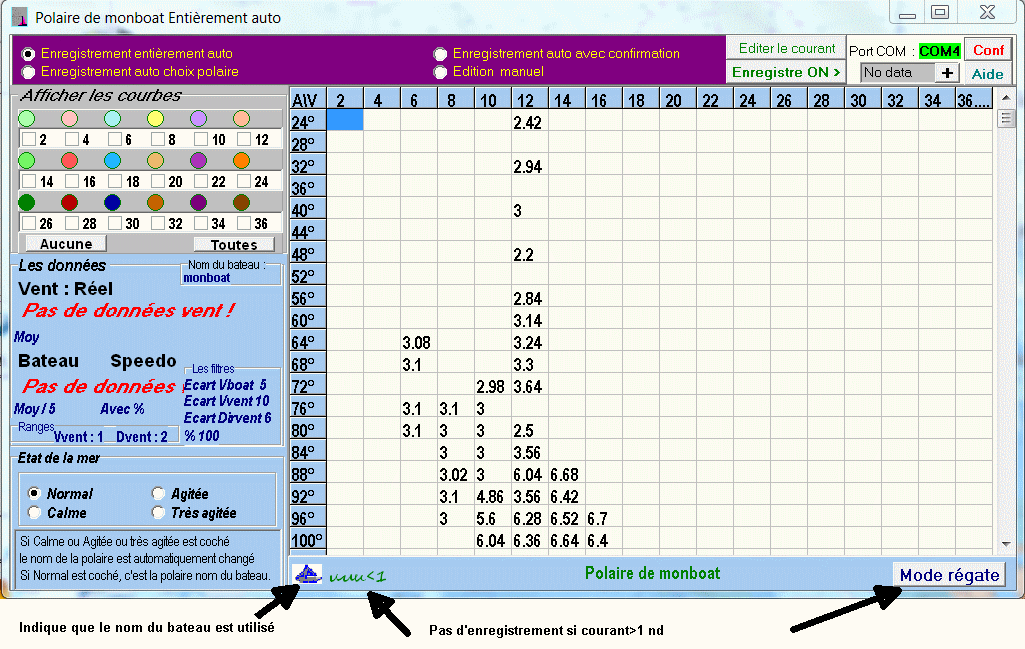
  • Les valeurs enregistrées sont dans un tableau à droite, avec en dessous le nom de la polaire.
Les différents modes d’enregistrement :
  • Enregistrement entièrement auto :
    • Les valeurs sont enregistrées au fur et à mesure et apparaissent dans le tableau et sur la courbe( si coché )
    • Le nom de la polaire est obligatoirement le nom du bateau + éventuellement l’état de la mer.
  • Enregistrement auto avec confirmation :
    • C’est la même chose, mais il faut confirmer le changement de valeur à chaque fois.
    • Ne choisir ce mode que lorsque le tableau est déjà bien rempli.
  • Enregistrement auto choix polaire :
    • Les valeurs sont enregistrées au fur et à mesure et apparaissent dans le tableau et sur la courbe( si coché )
    • On choisi le nom de la polaire parmi la liste déroulante ou on en créer une autre.
  • Dans ces trois modes, on ne peut pas modifier la polaire manuellement !
  • On peut arrêter temporairement l’enregistrement en cliquant sur le bouton :
    • Ici l’enregistrement est arrêté. En cliquant dessus on le réactive.
    • Le signe > veut dire que la nouvelle valeur sera enregistrée que si elle est supérieure à la valeur enregistrée précédemment.
Edition manuelle :

Dans ce mode, on peut :

  • Editer, Modifier, Initialiser, une polaire, et aussi la renommer ou l’effacer si ce n’est pas une polaire qui utilise le nom du bateau..
  • Pour la modifier, on peut le faire dans un tableau, ou en bougeant les points du graphique après avoir cocher « Pouvoir bouger les points avec la souris »
  • Choisir une polaire dans la liste, ou en créer une nouvelle.
  • Importer une polaire
    - 
  • Choisir le type de fichier à importer, puis cliquer sur OK.
    • Si le type n’est pas Polauto, cliquer sur Transformer et le fichier sera transformé au format Polauto, puis enregistrer.
    • En utilisant ceci, et aussi « envoyer vers…. » dans « Conf » on peut changer le format d’une polaire de Bluewater Racing (Ocpn) à Maxsea ou Qtvlm
    • Si « les envoyer vers » est coché, on peut choisir un répertoire de destination pour les fichiers à exploiter dans un autre logiciel. Sinon de toute façon, les fichiers « .pol » du type indiqué seront enregistrés automatiquement dans « ‘lecteur’ :\program files\Polauto\polaires\qtvlm »


Les plus de la version 4.3.1 :

  • On peut désactiver le port COM.
  • On peut enregistrer les phases NMEA qui sont cochées.
  • Dans les modes « Auto avec choix de la polaire » ou « Edition manuelle » on peut lire un fichier de phases NMEA avec l’extension .txt
    - 

Les plus de la version 5 :

- 

  • Nouvelle présentation : les données du vent en angle et vitesse sont plus précises.
  • On peut afficher une fenêtre pop-up ( Mode régate) paramétrable ( Réglages ).
    • Elle indique AWA et SPD ( angle du vent apparent et vitesse du bateau ) optimums pour la direction et la force du vent actuel.
    • Ce ne sont pas les valeurs du tableau, mais des valeurs calculées qui utilise le VMG calculé lui aussi.
    • Cela indique au barreur le meilleur angle apparent de remonté ou de descente au vent et la vitesse cible du bateau à cet angle.
    • Si l’angle est proche de l’optimum ( paramétrable) alors les données du bateau sont vertes ou rouges suivant l’écart par rapport aux optimums ( paramétrable) .
    • Cette fenêtre peut être agrandie ou réduite.
  • Dans filtrer les données :
    - 
    • Pour le calcul de la moyenne de la direction du vent, les valeurs mini et maxi sont calculées.
    • Si Ecart maxi dir vent>2 et si ne pas enregistrer si Ecart maxi dir vent>2 est coché alors
    • Si maxi-mini> Ecart maxi direction du vent, la table est remise à zéro et la moyenne aussi.
    • Il y a alors une indication en rouge dans les données : Ecart maxi dir vent dépassé !
    • à utiliser avec pourcentage nouvelle valeur pour minimiser l’effet d’un changement de direction brusque du vent ou du bateau ( virement de bord )
    • Il y a aussi une option pour ne pas enregistrer provisoirement si le courant+dérive dépasse un nœud.

- 

  • Dans Afficher les données :
    - 
    • Le graphique est séparé.
    • Il faut cliquer dans afficher les courbes, et il faut au moins une courbe pour que le graphe reste affiché.
    • Dans le mode Edition manuel, on peut bouger les points du graphe avec la souris ( il n’y a plus de case à cocher).
    • En survolant les points, les caractéristiques sont affichées en haut à droite.
      - 
  • Dans conf :
    • On peut cocher : n’enregistrer que si le courant est inférieur à 1 noeud
    • Il y a alors un rappel en bas avec des petites vagues et <1 à gauche du nom de la polaire
Les plus de la version 5.1.1 :

  • Dans Conf :
    - 
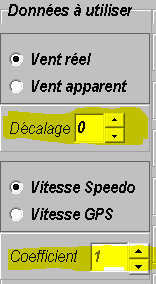
    • On peut paramétrer un décalage de la girouette de -10° à +10°
      - 
    • On peut paramétrer un coefficient pour le speedo ( coef d’étalonnage de l’afficheur ) de 0.01 à 2
      - 
      - 

- 


Du nouveau dans la version 5.2 :

  • Correction de quelques petits bugs
  • On peut n’enregistrer la nouvelle valeur que si la différence entre la nouvelle et celle enregistrée est inférieure à une valeur à paramétrer dans Conf.
  • Importation et exportation possible de fichiers xml, ce qui permet maintenant de transformer la plus parts des fichiers de polaires d’un format à un autre, pour les utiliser dans des logiciels différents.
  • La largeur de la fenêtre de configuration est maintenant modifiable.
  • En plein écran pour la fenêtre principale, amélioration de la lisibilité.
    - 
    - 
    - 

Nouveau dans la version 6

  • Correction de quelques petits bugs
  • Amélioration du graphique, avec la possibilité de déplacer et de zoomer, ainsi que l’amélioration de la présentation en plein écran.

- 
- 

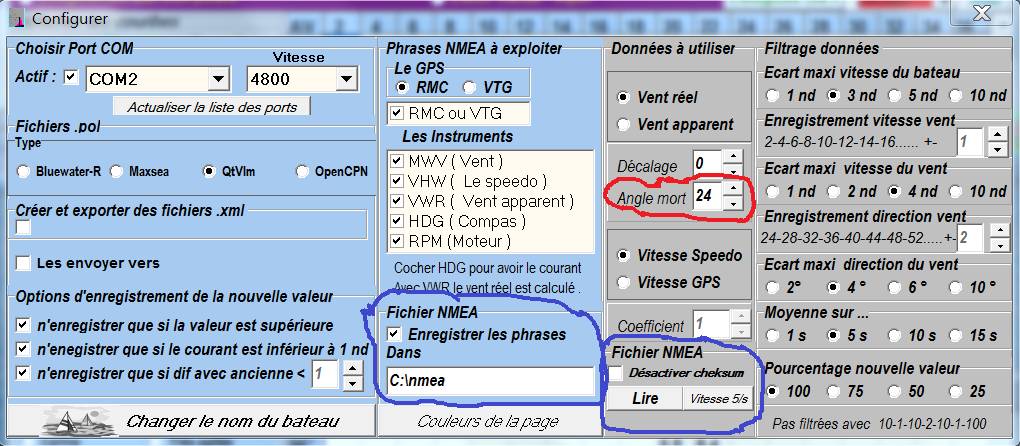
  • Possibilité d’enregistrer le flux NMEA dans un fichier (Pour par exemple construire les polaires en différé ).
  • Possibilité de lire un fichier de données NMEA ( pour par exemple utiliser un enregistreur de données et construire les polaires ensuite, en faisant des essais avec différents paramétrages. )
  • Angle mort pour la direction du vent au près paramétrable (le tableau de polaire est alors complété avec des zéros si >24 )

- 
- 
- 

- 


Nouveau dans la version 7

  • Nouveau dans cette version :
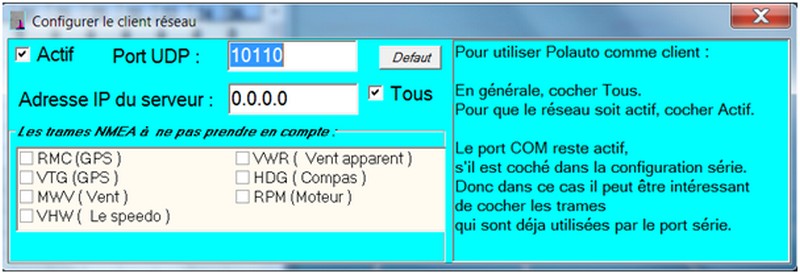
    • Ajout du réseau Wifi : On peut se connecter en tant que client UDP.
    • Cocher les trames à ne pas prendre en compte que si vous les avez déjà cochées dans la page de configuration générale ( pour ne pas les utiliser deux fois )
  • Réorganisation du menu de configuration générale.
    • Avec trois parties Entrées-Sorties-Filtrage.
    • Ajout d’ un menu de filtrage pré-établis, pour faciliter le choix du filtrage.
    • On peut ensuite encore modifier les réglages.
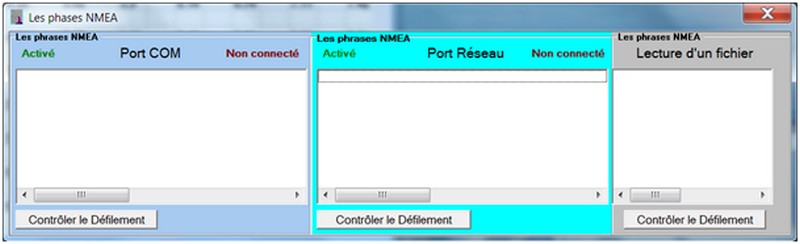
  • Ajout d’un terminal pour voir les trames reçues et les indications de connexion.
    • Avec trois parties :
    • Port COM-Réseau-Lecture d’un fichier
  • Plus quelques autres petits changements
    • Bouton Editer ou Importer une nouvelle polaire.
    • Etc……….
UP