Pratiques et Techniques en Plaisance  | Imprimer |  Fermer la fenêtre

SailGrib - Chap 9 : gérer les préférences

Publié Février 2016, (màj Février 2016) par : yoruk   

Version 2.0 : Chap 9 : Préférences

Références

  • Sur PTP SailGrib routage météo de Henri.L
  • Sur le site de l’auteur le dossier d’aide complet et les FAQ : SailGrib.com
  • Forum des mises à jour : MàJ tutoriel SailGrib

- 

Régler les unités

  • Afficher l’heure, option encochable pour l’heure GMT, sinon par défaut, ce sera l’heure locale de la position du GPS.
  • Format des coordonnées géodésiques, ouvre sur une fenêtre et trois options
    • au format degrés minutes secondes ex : 37 05 46 N 013 56 36 E
    • au format degrés minutes décimales ex : 37 05.7798 N 013 56.6007 E (par défaut)
    • au format degrés décimaux ex : 37.096330 13.943345
  • Choix d’affichage des unités de température
    • Celsius (par défaut)
    • Fahrenheit
  • Unité de vitesse du vent et 5 options
    • Force Beaufort
    • Nœuds (par défaut)
    • Miles (terrestre) par heure
    • Km/H
    • mètre seconde
  • Affichage de la direction du vent
    • Notation cardinale ex : NE, SE, W etc...
    • En degrés de 0 à 360°

- 


Régler l’affichage

  • Boutons de zoom
    • Case encochable, affiche les boutons de zoom +/- à l’écran. beaucoup plus efficace que le traditionnel zoom glissé par écartement des doigts.
  • Indique le niveau de zoom à l’écran
  • Grille de coordonnées à l’écran par une option encochable
  • Echelle de la carte à l’écran
  • WP au centre de la cible
  • Barre d’action pointable à l’écran. Il y a (pour le moment) une petite erreur sur l’excellent manuel d’utilisation : il faut que la case d’option soit décochée pour faire Régler l’affichage la barre d’action à l’écran
    • Elle se positionne en haut et à gauche de l’écran. Avec un “tap court”, elle fait apparaître le menu général
    • Elle équivaut à la commande externe du “menu android”
      - 

- 

- 


Régler l’affichage des cartes

- 

  • Le mode offline permet la déconnexion de chargement automatique des cartes en lignes. On coche ou décoche à volonté. On verra plus bas avec l’avancée de la NOAA, qui sait mettre à disposition des tuiles de cartes au format MBtile, combien cette option peut être précieuse.
  • Afficher ou non, les cartes personnalisées. Ce sont des cartes au format MBfiles que vous pouvez fabriquer, voir ce lien : chap 5 cartographie, trouver sur le web, avec la réserve habituelle sur ce qui traîne sur le web... Mieux vaut que vous les fabriquiez. Au moins vous saurez de quoi vous traitez...
  • Choisir les cartes personnalisées, ouvre sur la fenêtre où vous avez stocké vos cartes
    • Par défaut elles sont stockée dans ...\sailgrib\custimchart\...
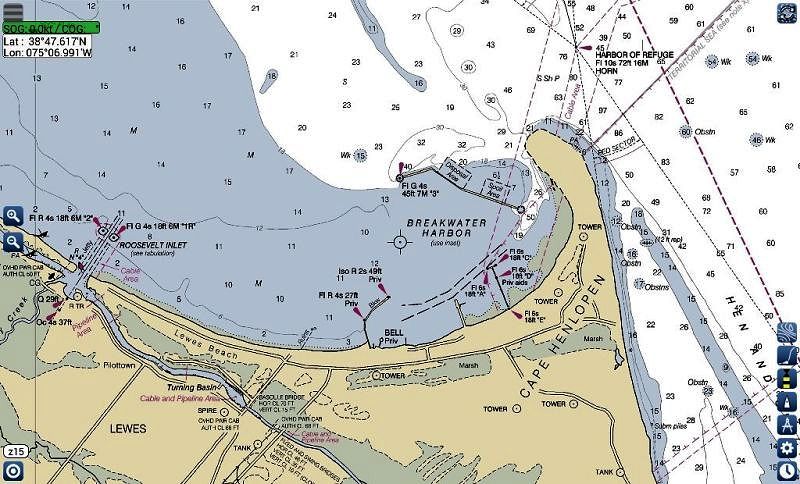
  • Cartes en ligne de la NOAA. Si vous naviguez aux US, la NOAA met à disposition des cartes au format MBtiles, qui se téléchargeront automatiquement si vous êtes en ligne. Elles seront stockées en mémoire cache, ré-utilisables en mode off line. C’est la grande révolution à venir... Voir deux exemples ci dessous
  • Vue satellite : affiche la côte en mode relief semblable au GE
  • Mode nuit, classique, elle atténue la surbrillance et permet aussi dans certains cas d’atténuer les effets de contraste en plein soleil.

- 

- 
Pour mémoire, la différence entre une carte officielle de la NOAA au format “bsb/kap”, téléchargée et lisible sur OpenCPN et la même carte chargée automatiquement avec SailGrlb WR, au format “MBtiles”. Cette dernière est de facto toujours à jours...

NOAA Cape Henlofen 12216.1 format bsb/kap lue par OpenCPN NOAA Cape Henlofen format MBtiles lue par SailGrib WR

- 

Gérer les marques

Créer des marques

  • l’icône “Marque” offre trois possibilités
Afficher, Masquer Modifier
  • Les icônes fonctionnent comme des interrupteur, activé par un “tap court”

- 

  • Pour créer une marque, faites un “tap long” à l’endroit choisi sur la carte. La Marque est ajoutée à cet endroit, un écran s’ouvre où vous devez choisir le type de marque dans la liste proposée et entrer :
    • - le nom de la marque
    • - un commentaire
    • - les caractéristiques de son éventuel feu lumineux.
  • Une fois la Marque créée, vous pourrez la sauvegarder sous forme d’un fichier CSV. Les fichiers csv doivent être mis dans le répertoire sailgrib/marks de votre appareil
    • Pour plus de renseignements sur les sauvegardes CSV, voir le manuel d’utilisation : Le routage Meteo-SailGrib

- 


Affichage des marées et Atlas des courants

- 
Voir le chap 6 : les fichier marées et courants

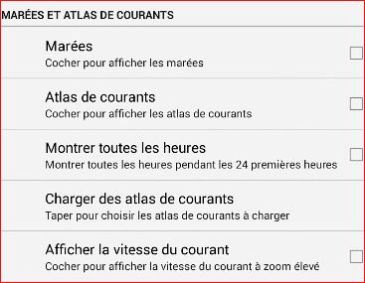
  • L’option “Marées” encochable et décochable, affichera les ports de référence sur la carte
  • L’option “Atlas des courants” aura le même effet
  • L’option “Montrer toutes les heures” activera un pas de une heure pendant les 24 premières heures.
  • “Charger des atlas de courant”, ouvre sur une fenêtres d’option de différents atlas.
  • L’option “Afficher la vitesse du courant”, affiche en clair sur l’écran la vitesse du courant, uniquement à un niveau de zoom élevé.

- 
- 

- 


Options de démarrage

  • Cocher l’option “Centrer sur le grib précédent” aura pour effet de centrer l’écran sur le dernier grib chargé
  • “Recharger le dernier grib” activera automatiquement le dernier grib chargé
  • “Recharger le dernier routage” aura le même résultat pour le, ou les derniers routages affichés

- 
- 

- 

- 

UP