 Pratiques et Techniques en Plaisance
| Imprimer |
Fermer la fenêtre
Pratiques et Techniques en Plaisance
| Imprimer |
Fermer la fenêtre
Plugin OpenCPN : sQuidd.io
|
 Publié Novembre 2015, (màj Mai 2021) par :
yoruk
Publié Novembre 2015, (màj Mai 2021) par :
yoruk

sQuidd.io plugin OpenCPN
Téléchargement du programme
Les exemple suivants sont basés sur un setup pour Windows |
 |
Téléchargement du setup
|
 |

Exécution du Setup
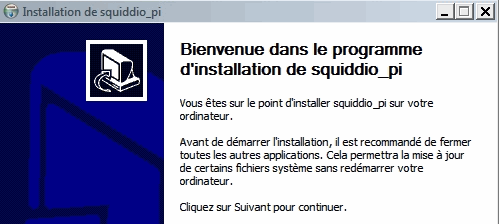
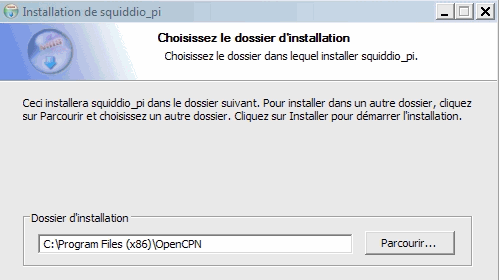
- Là il y a un piège. Si vous n’avez qu’une seule version d’OpenCPN d’installée, il cherchera par défaut : C :\Program Files (x86)\OpenCPN, pour y installer le pilote “squiddio_pi.dll”
| Accueil | Condition de licence | indication du répertoire de destination |
 |
 |
 |
Choisir son répertoire de destination
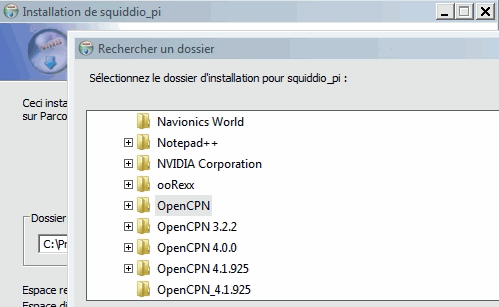
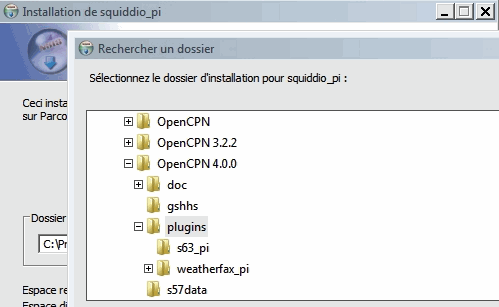
- C’est là qu’il faut éviter le piège, et ne pas accepter les répertoire par défaut, et rechercher le “sous répertoire Plugin”, où devra être installé le pilote
| Proposition de répertoire par défaut | Choix d’un autre répertoire | répertoire cible de la version active OpenCPN |
 |
 |
 |
Confirmation d’installation et contrôle de validité
|
 |
| OpenCPN 4.0.0 => Plugins => OpenCPN => tous les programmes sQuidd.io | OpenCPN 4.0.0 => Plugins => OpenCPN => Plugins => squiddio_pi_dll |
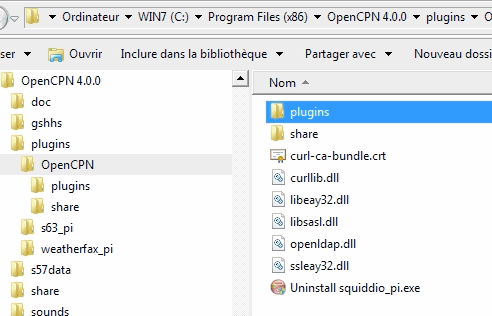 |
 |
Activation du plugin
|
 |
Utilisation du plugin sous OpenCPN
 |
Recherche des WP sQuidd.io existant sur la carte Clic doit sur la carte
 |
Actication des WP existants Clic droit sur le WP => propriétés du WP
 |
Lecture des propriétés Clic gauche sur Propriétés => affichage des Propriétés
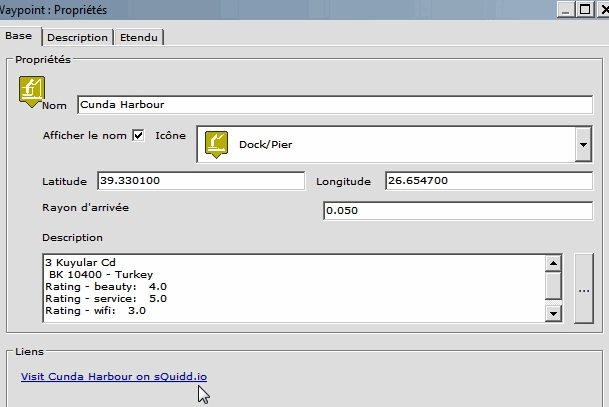 |
Lecture du lien Internet Il faut bien sûr être connecté
 |
sy Laorana nov 2015
