 Pratiques et Techniques en Plaisance
| Imprimer |
Fermer la fenêtre
Pratiques et Techniques en Plaisance
| Imprimer |
Fermer la fenêtre
Plugin Grib OpenCPN : l’option Particle Map
|
 Publié Octobre 2014, (màj Novembre 2014) par :
yoruk
Publié Octobre 2014, (màj Novembre 2014) par :
yoruk

Plugin Grib OpenCPN : l’option “ Particle Map ”
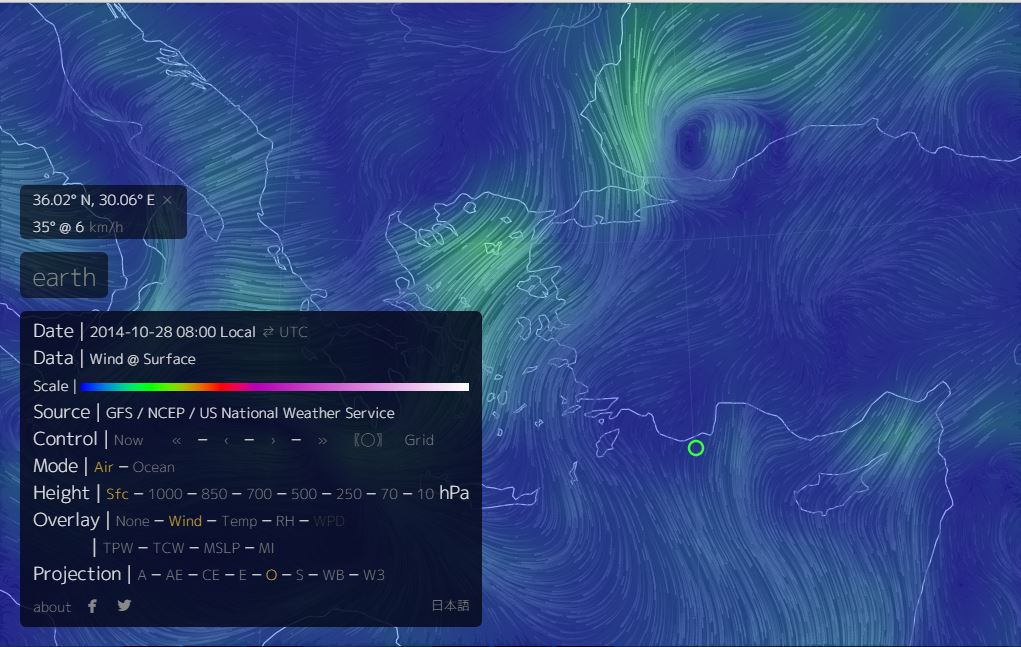
Le 18 décembre 2013, Slate faisait paraître un article annonçant la réalisation d’un traitement animé des données météorologiques du modèle GFS / NCEP / US National Weather Service : Très vite PTP, le 20 décembre, communiquait sur ce sujet : PTP météo animée Un peu plus tard, OpenCPN, annonçait le 22 octobre 2014, la mise à jour du Plugin Grib , par l’adjonction d’une option “ Particle Map ” dans la fenêtre des préférences d’affichage du plugin. |
 |

Le principe :
- Issues du modèle mathématique du "Air Resources Laboratory (ARL)”
- ARL is a research laboratory of NOAA’s Office of Oceanic and Atmospheric Research. http://www.arl.noaa.gov/
- Ces données intégrées dans les fichiers Gribs, lues par le plugin Grib d’OpenCPN, se visualisent à l’écran en mouvements retraçant, les trajectoires du vent ou du courant.
- Très visuelles, on a l’impression d’être en 3D, ces informations complètent et remplacent les traditionnelles flèches à barbules statiques.
- Sans prétention technique météorologique, ces informations seront précieuses, pour une meilleure appréciation des conditions météo à venir
Exemples de présentation graphique
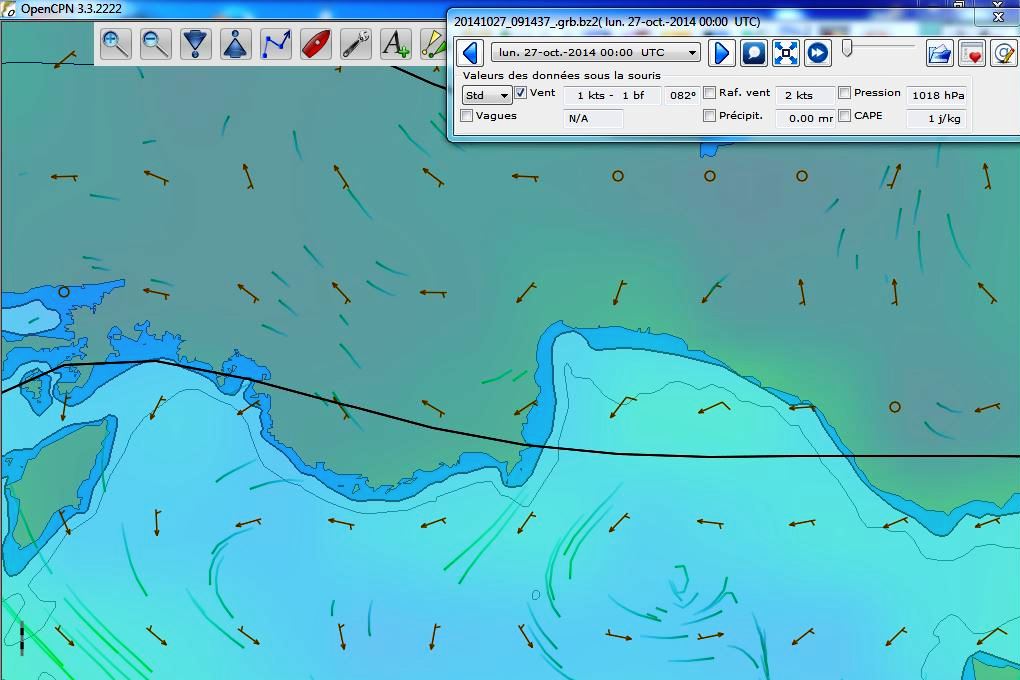
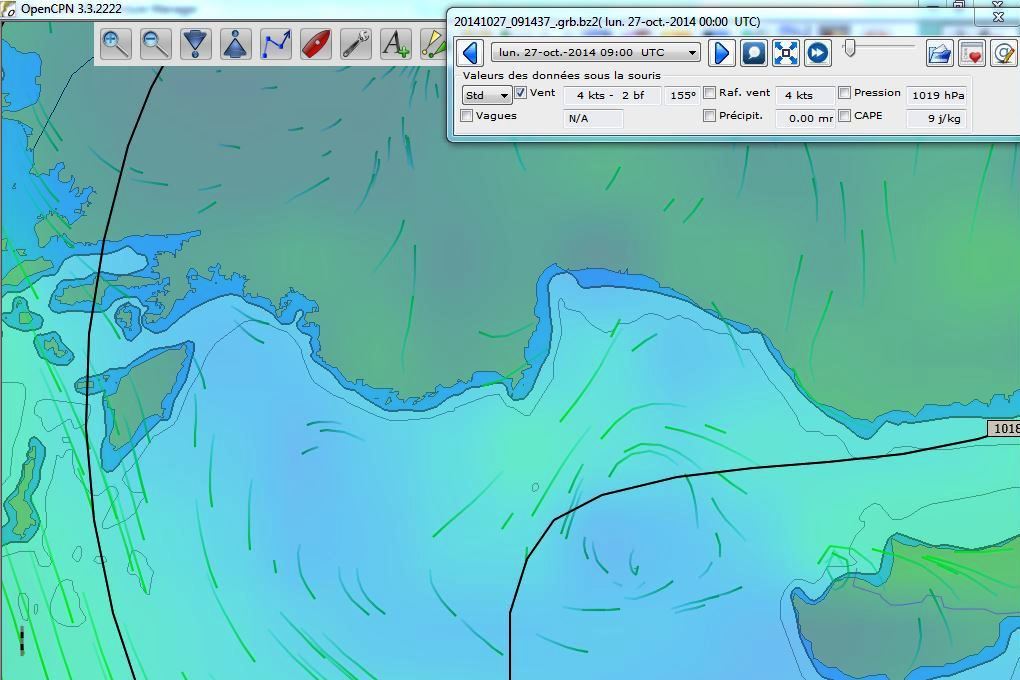
- Pour des fichiers Grib GFS (résolution 0.5°), avec et sans barbule
 |
 |
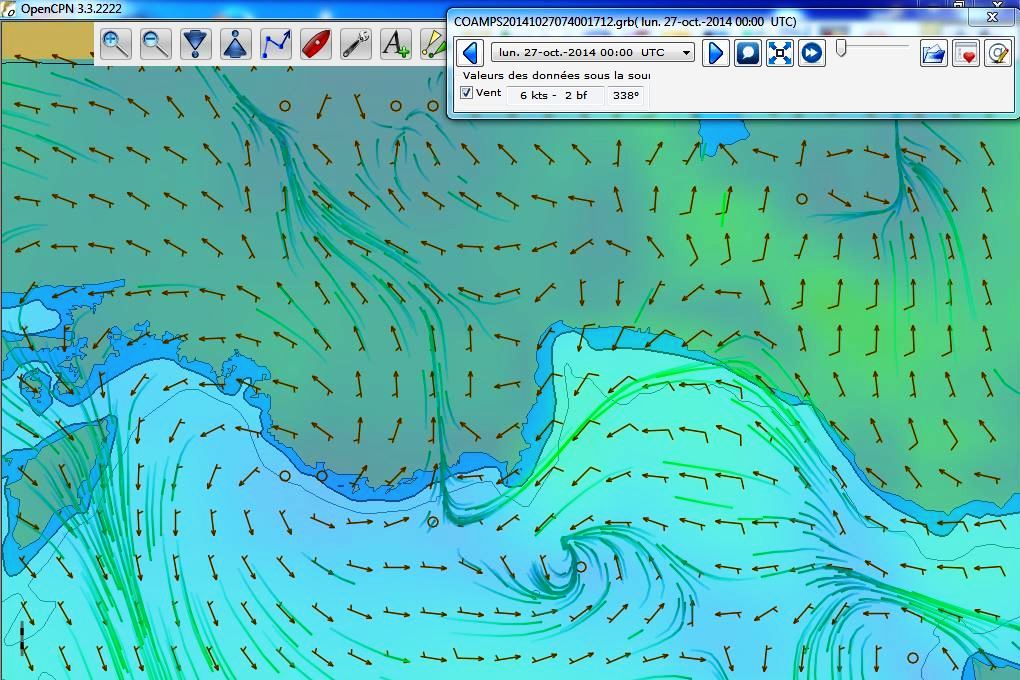
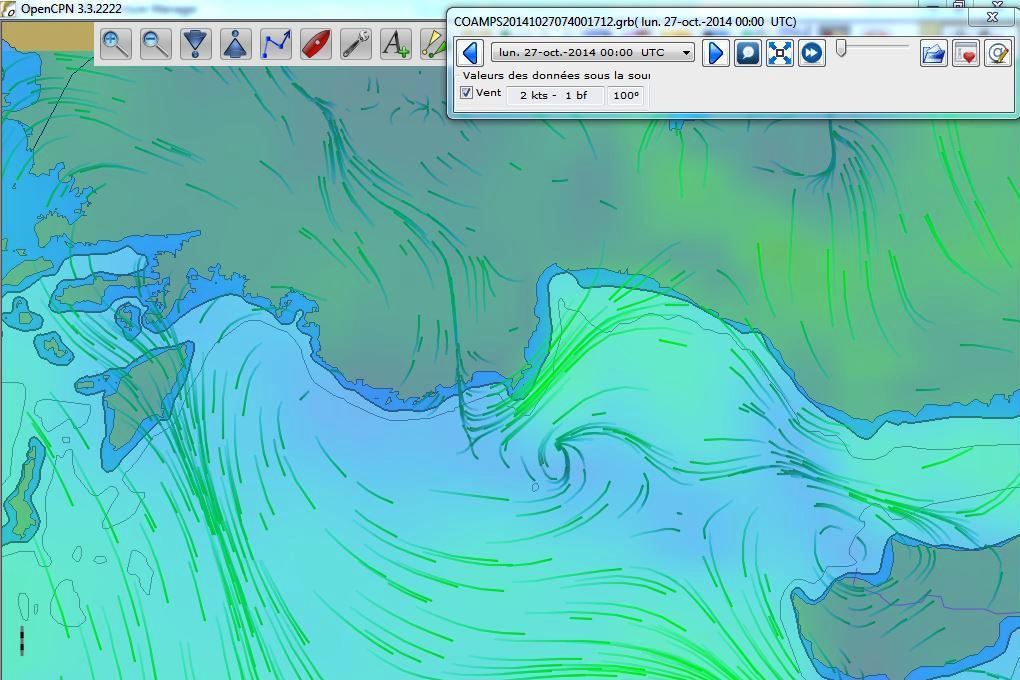
- Pour des fichiers Gribs COAMPS de l’US Navy (résolution 0.2°)
 |
 |
|
 |
Exemple concret : la tempête Gonzalo, en Egée, fin octobre 2014

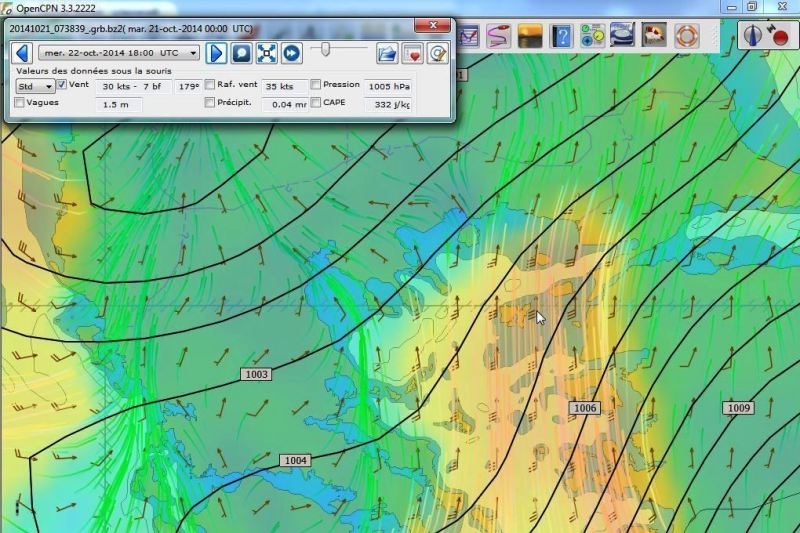
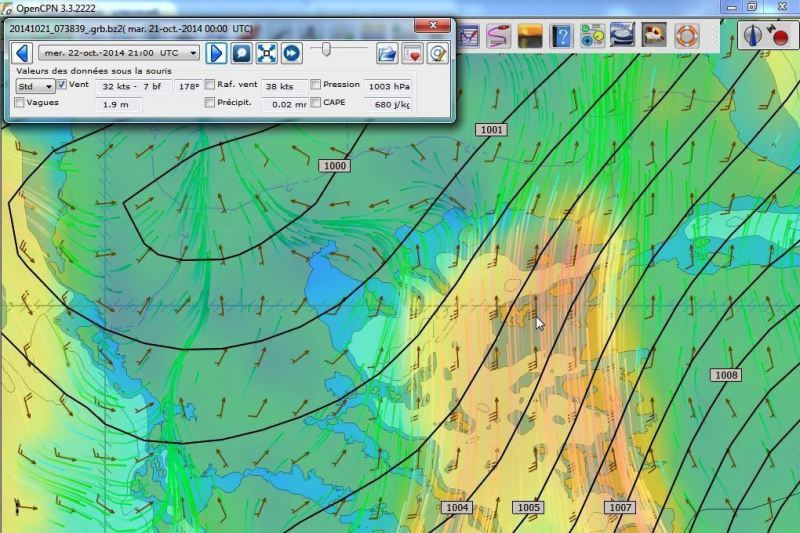
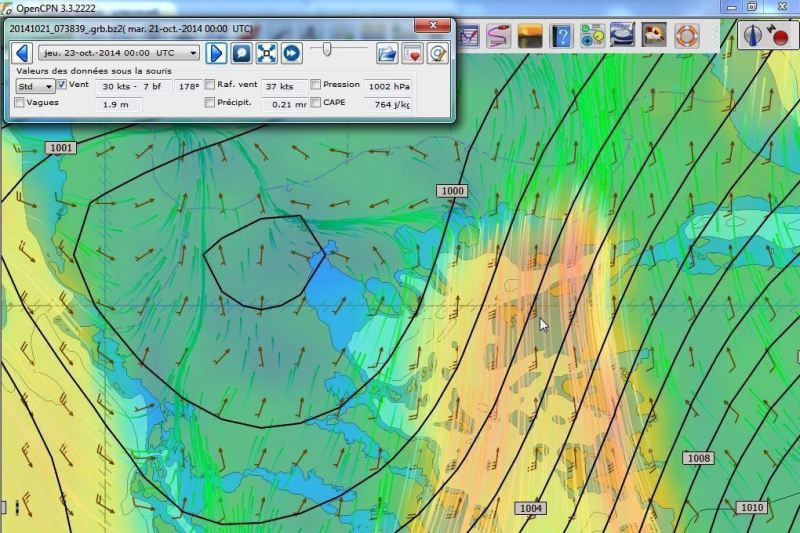


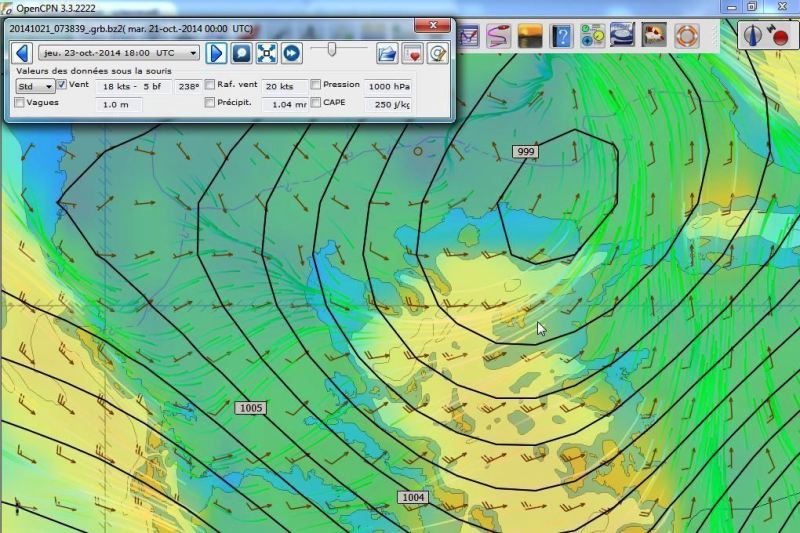
Mode d’emploi du module Particle Map
Voir pour le chargement de la fenêtre de référence d’affichage des prévisions : http://www.plaisance-pratique.com/g... Télécharger au minimum, version beta d’OpenCPN : v 3.3.2222 et supérieures Une fois configurée correctement, cliquer l’icône Grib sur la barre d’outil OpenCPN. Dans la fenêtre qui vient de s’ouvrir, cliquer sur ‘’Préférences’’ (c’est le petit cœur) Dans la fenêtre ci-contre qui vient de s’ouvrir
|
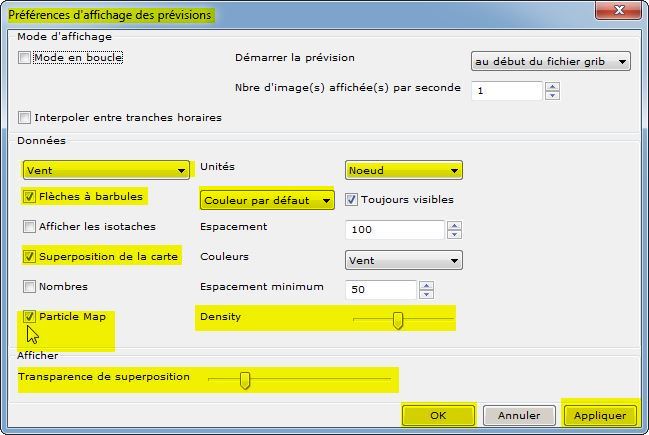 |
- Choisissez l’option ‘’Superposition de la carte’’ affichera en fondu les couleurs types de force du vent
- choisissez un type de couleur par défaut
- définissez le degré de densité souhaité pour les particules, et définissez également le taux de transparence de superposition, si vous avez opté pour faire apparaître les couleurs de vent.
- Pour chaque option, validez par ‘’Appliquer’’, pour sortir cliquez sur ‘’OK’’
Et au final vous obtiendrez cette superbe image… Soyez prudent, il semble que du SE rentre sur les Glénan 
voir en anglais

Laorana, Finike, octobre 2014
