 Pratiques et Techniques en Plaisance
| Imprimer |
Fermer la fenêtre
Pratiques et Techniques en Plaisance
| Imprimer |
Fermer la fenêtre
GE2KAP mise à jour v 27.0.0.3
|
 Publié Septembre 2013, (màj Février 2018) par :
yoruk
Publié Septembre 2013, (màj Février 2018) par :
yoruk

GE2KAP : LE PRINCIPE
C’est la technique mise au point par un navigateur canadien, Paul Higgins et son application GE2KAP :
GE2KAP : INSTALLER LES LOGICIELS
- La mise en œuvre nécessite
- La mise en place et le réglage de logiciels pré-requis
- L’exécution minutieuse de commandes simples
- L’archivage logique et structuré des cartes issues du process
Mise en œuvre des pré-requis :
- Windows XP, Vista, W7, W8
- Un logiciel permettant d’interpréter le langage de GE2KAP : ooRexx
- Si vous faites une mise à jour de GE2KAP, ce programme est déjà installé, vous n’aurez pas à le faire
- Si vous installez GE2KAP pour la 1ère fois, Il faudra le décompresser dans C :\Program Files\ooRexx
- Les 2 logiciels requis pour faire fonctionner GE2KAP :
- GE2KAP version 16.0.0.0 stable, télécharger le setup, ici : http://www.gdayii.ca/Downloads.php
- Cette version est à jour avec les dernières versions de Google Earth (août 2013, v 7.1.1), y compris la version professionnelle
- OpenCPN version 4.0.0 dernière version stable, télécharger ici : http://opencpn.org/ocpn/download
- GE2KAP version 16.0.0.0 stable, télécharger le setup, ici : http://www.gdayii.ca/Downloads.php
- Télécharger ces 2 programmes exécutables, puis les conserver dans un répertoire dédié. Il permettront leur exécution ultérieure, sans avoir à les ré-télécharger à nouveau
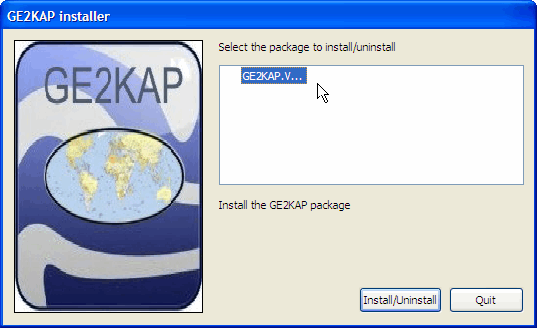
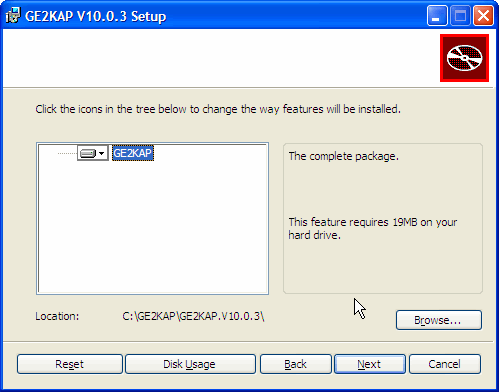
Ce que le setup GE2KAP installera automatiquement sous C :
|
 |
 |
OpenCPN version 4.0.0
- S’il n’est pas déjà installé, exécuter le setup comme indiqué plus haut.
- Suivre les instructions en français. OpenCPN s’installera automatiquement.
- Voir le tutoriel : TutOpenCPN V4.0.0
- Les cartes créées à partir de ce pack de programme, au format « .kap », resteront lisibles par les version ultérieures de OpenCPN, mais aussi par de nombreux programme sachant lire les formats « .kap » : SeaClear, Scannav, etc...
Configurer les programmes
|
 |
|
 |
GE2KAP : initialiser OpenCPN avec le plugin ge2kap
- Copier le fichier, repéré précédemment dans GE2KAP : « ge2kap_pi.dll »
- Le coller dans le répertoire avec les autres plugins de OpenCPN,
- Pour Windows XP « C :\Program Files\OpenCPN xxx\plugins »,
- Pour Windows 7 : « C :\Program Files (x86)\OpenCPN xxx\plugins »
- Lancer OpenCPN
- Ouvrir la boite à outil (pour la version 4.0.0)
- Dans l’onglet « compléments »,
- cliquer sur « ge2kap 1.5 »
- Activer « Permettre »
- Cliquer sur « Préférences »
- Validez l’option « show ge2kap icon », si vous souhaitez la faire apparaître dans la barre des icônes
|
 |
Les Options de la version 16.0.0.0
- Créer une carte Google Earth au format .kap
- Créer une carte en fusion transparence
- Créer des zones rationnelles dégroupant plusieurs cartes, et utilisables individuellement
- Calibrer une image scannée avec Mapcal_2 de Seaclear
- Créer des fichier KML ou KMZ de polygones et/ou de trajets
Seuls, les trois premiers sujets intéressent ce dossier
En activant l’icône GE2KAP on ouvrira une fenêtre de commande développable par les caractères « > » pour ouvrir un volet ou « < » pour les refermer
Les onglets développables
 |
 |
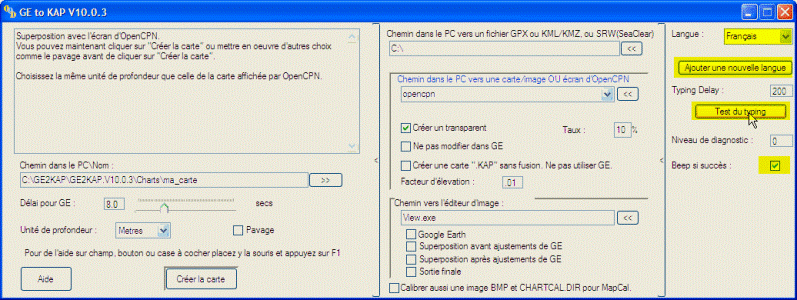 |
1er volet : Carte GE seulement
|
2em volet : fusion/transparence
|
3em volet : Utilitaires
|
FAIRE UNE CARTE EN FUSION/TRANSPARENCE
Ouvrir une carte sous OpenCPN
- Il est recommandé de conserver l’option « Afficher l’unité ». :
- Boite à outil -> Configuration -> Profondeur -> « Afficher l’unité »
- Le risque de confusion des critères de profondeur est trop grand. OpenCPN saura lire et interpréter exactement les valeurs données par une vectorielle, ce qu’il ne peut pas faire avec une Raster. On peut très bien se retrouver avec un vectorielle affichant des mètres et en mosaïque, une raster éditée en brasses ou pire : en pieds…
- Caler l’écran sur la zone cartographique à copier
- La surbrillance (F6) doit être réglée au maximum
- Mode mosaïque et affichage des bordures de carte désactivés
Lancer GE2KAP
- Cliquer l’icône du raccourci GE2KAP
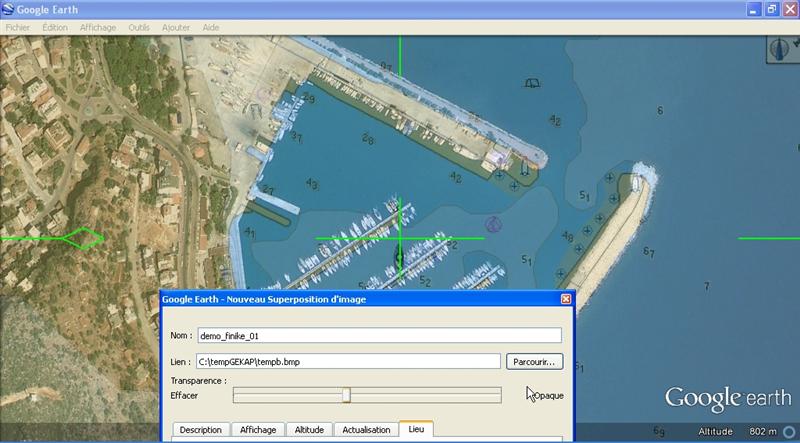
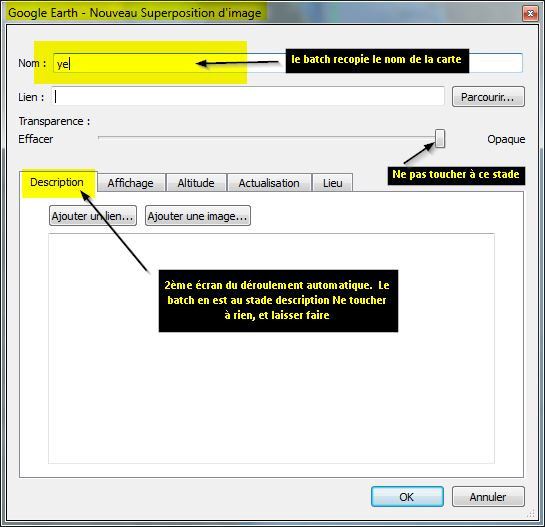
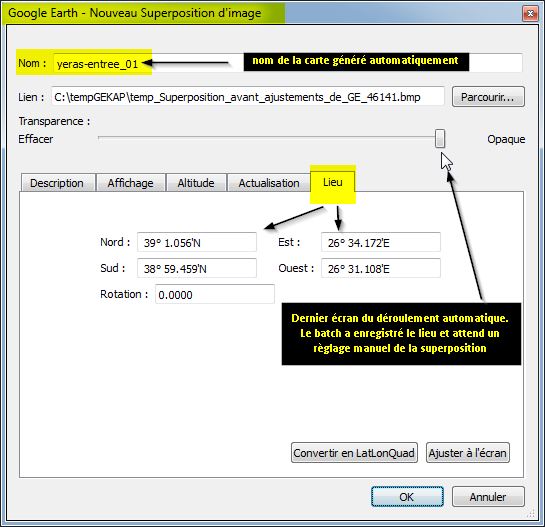
- Google Earth se chargera automatiquement.
- Vérifier le paramétrage des options GE
- Développer le deuxième volet si ce n’est déjà fait
- Google Earth se chargera automatiquement.
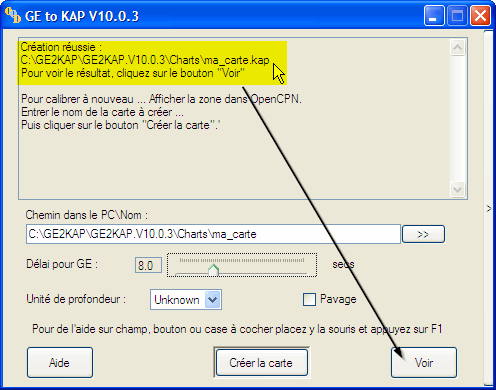
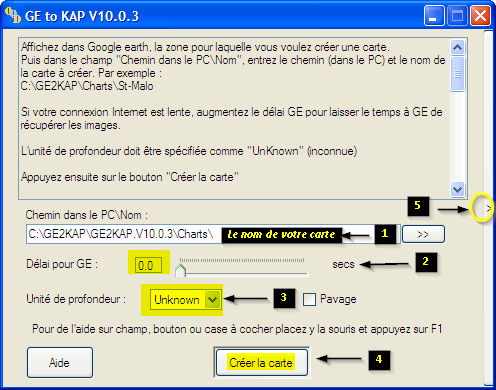
- Renseigner les valeurs du « 1er volet ». pour cet exemple :
- Par défaut, le programme installera vos cartes dans le répertoire:C :\GE2KAP\GE2KAP.Vxxx\Charts\
- Admettons que vous ne nommiez « ma_carte »
- Donnez un temps de latence pour régler l’approche de GE. Ici, pour l’exemple, 8 secondes. Le curseur vous offrira entre 0 et 30 secondes. Tout dépendra da la qualité de votre connexion, et de la vitesse de votre ordinateur. cette valeur restera en mémoire
- Indiquer la valeur de l’unité de profondeur. ce sera impérativement celle d’OpenCPN
|
|
|
 |
|
 |
Avertissement
|
 |
 |
CRÉATION DE CARTES GE.KAP SANS FUSION
|
 |

 |
 |
Au format « .kap », elle est devenue lisible par OpenCPN,
|
La même carte en fusion/transparence |
OPTION PAVAGE
Offre la possibilité de segmenter une zone à cartographier en plusieurs plages homogènes en forme et en échelle.
|
 |
Après avoir coché l’option « pavage », cliquer sur « Créer la carte » ouvrira un menu contextuel offrant 4 possibilités de segmentation
|
 |
 |
 |
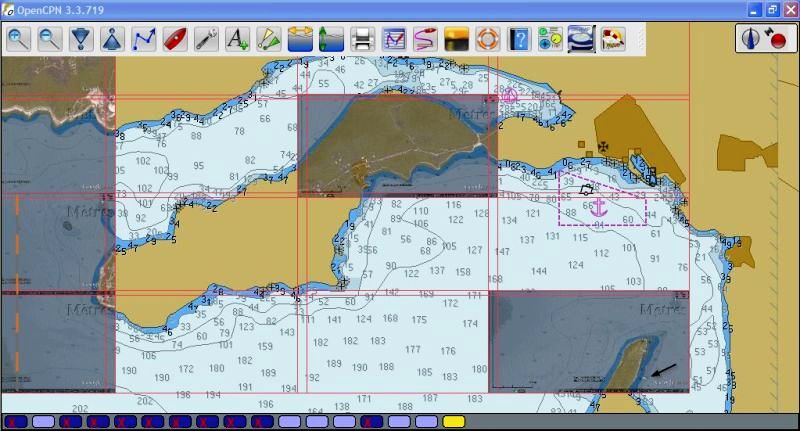
| 16 pavés sur une zone à l’échelle initiale 1:30000. Pour cet exemple, 6 seulement sont activés |
L’échelle de détail de ce pavé passe à 1:1800 On note aussi la présence d’un voilier avec des amarres à terre |
Si la vue d’ensemble des 16 pavés, donne une bonne idée de la cartographie de la zone, les pavés de détails, fabriqués en fusion/transparence, offrent des renseignements intéressants. Pour cet exemple :
- GE indique la date de prise de vue de la photo : 18/08/2011.
- La photo est relativement récente et mieux mise à jour, que la plus part des cartes
- On est en août, période de Meltem sur cette zone (Kas), vent dominant soufflant ici de W/SW. Le train de houle est bien visible sur la carte
- Le bateau (pointé par la flèche), indique que les fonds sont à 5 mètres. Un peu plus au nord, avec un haut fond de 1,7 m, ce serait plus délicat
- A cet endroit, le mouillage est abrité, mais il faudra mouiller long, les fonds descendent très vite
OPTION DE FABRICATION DE CARTES RASTERS SANS FUSION
En cochant l’option « Créer une carte KAP sans fusion, ne pas utiliser GE », il est possible de fabriquer des cartes rasters, à partir de cartes vectorielles
|
 |
FONCTIONS ANNEXES
Cette version de GE2KAP offre aussi d’autres options, en particulier
- Fichier KML ou KMZ de polygones et/ou de trajets
- GE2KAP peut créer plusieurs cartes, simultanément, à l’aide de polygones ou de trajets de Google Earth.
- Calibrer une image
- Pour une carte scannée ; vous pouvez utiliser le logiciel MapCal_2 de SeaClear. Le calibrage devra être sauvegardé dans le fichier CHARTCAL.DIR qui sera lu par GE2KAP.
- Création d’une image d’un fichier GPX à partir d’un logiciel de navigation
- Utiliser un éditeur d’image
Mise à jour de la version 16.0.0.0 du 14/01/2015 )
- ce lien : http://www.gdayii.ca/Downloads.php
- Beaucoup plus rapide, vous pourrez faire une carte en fusion transparence en moins d’une minute
- Avec la version V16.0.0.0, Paul Higgins améliore les performances de son logiciel pour les connexions Internet lentes. En particulier pour le flou et l’imprécision du chargement GE
- Il supprime aussi les Fichier BMP inutiles du répertoire
- Enfin, il permet la mise en pause temporaire du déroulement du programme et d’effectuer des réglages sur les paramètres de GE, puis de reprendre le traitement du programme, pour le terminer
Par ailleurs, merci de vous souvenir que P Higgins son concepteur est free lance ; vous pouvez l’aider
- à ce lien : donate P higgins
Pour toutes ces options, voir le fichier d’aide, sur le 1er volet
Avertissement
- Ces procédures de fabrication de cartes en fusions transparences, ne sont utilisable qu’à titre pédagogique. Elles mettent en particulier, en valeur certaines approximations de cartes numériques anciennes. Elle ne sont pas légalement utilisable en navigation.
